- Linux 系统需要安装 Ubuntu 并保证版本最低为 16.04.5
- 保证当前使用系统的 gcc 版本最低为 7.5.0
- Chrome >= 51
- Edge >= 15
- Firefox >= 53
- Safari >= 10
Linux 安装包为 neusar-creator-browser-Linux*xxxx 其中,“neusar-creator-browser-Linux*”为 Linux 系统下通用安装包名,“xxxx”为当前安装包的版本信息,例如:neusar-creator-browser-Linux_1911ADS_1.0.0.20230130171742_alpha
- 安装包放入虚拟机位置(没有特殊要求,使用者可自行决定)
- 安装 NeuSAR Creator 通过 NeuSAR 工具包执行下面命令:
- 安装到指定目录下: 输入命令:./neusar-creator-browser-Linux_xxxx install -t studio -l "path to your installpath" 其中“neusar-creator-browser-Linux_xxxx”为所用安装包名称(需要根据实际情况对应更改),"path to your installpath" 将其中 path to your installpath 改成使用者实际的安装路径即可,其余均为命令关键字,无需改动
- 默认安装到当前目录下: 输入命令:./neusar-creator-browser-Linux_xxxx install 其中“neusar-creator-browser-Linux_xxxx”为所用安装包名称(需要根据实际情况对应更改),其余均为命令关键字,无需改动
- 配置运行端口,Creator 默认运行端口为 8080 如果您想要更改运行端口,可以在 安装目录/app/config.json 文件 port 选项配置(可选)
- 进入安装目录执行命令: ./neusar-browser-server.sh
- 通过浏览器输入 https://服务主机 IP:8080 即可以成功访问 NeuSAR Creator 服务, 其中“服务主机 IP”是使用者当前 Linux 系统的 IP 地址
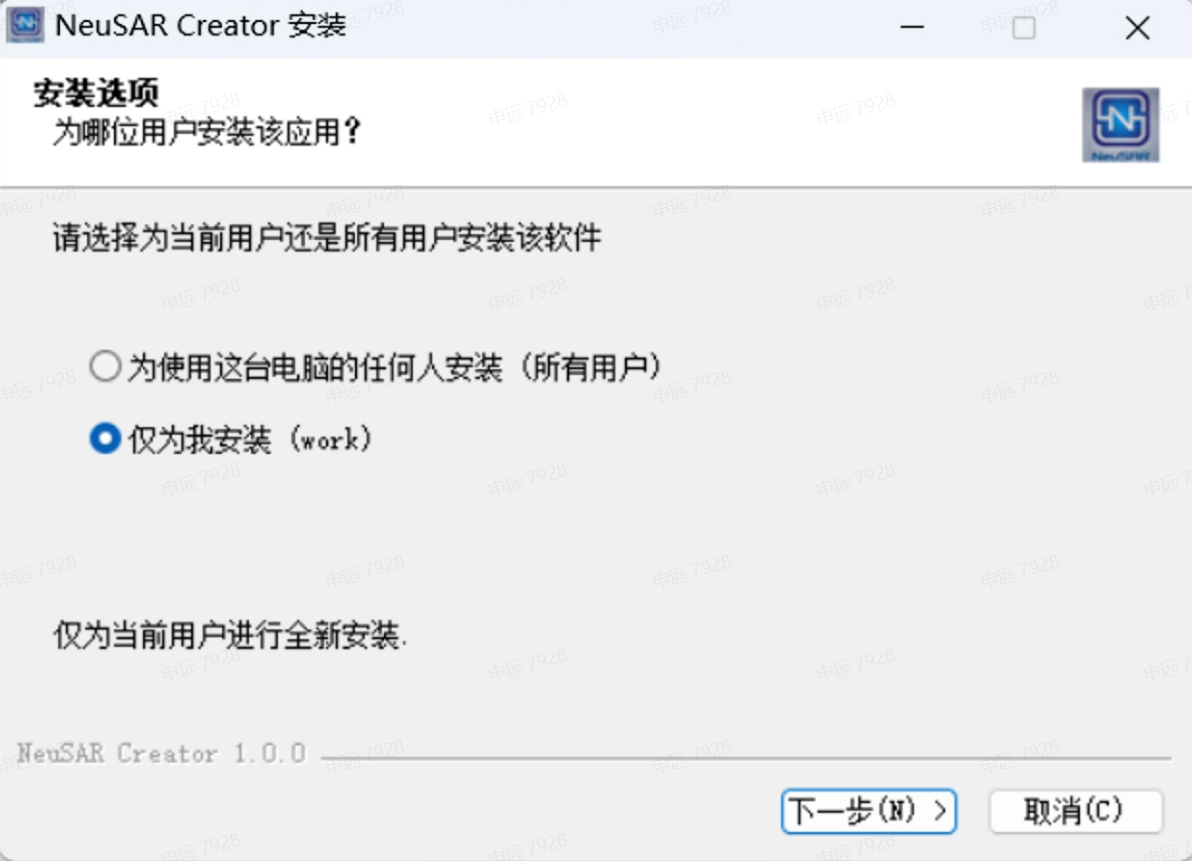
双击运行 neusar-creator-electron-Windows*xxxx.exe 文件直接安装 其中,“neusar-creator-electron-Windows*”为 Windows 系统下通用安装包名,“xxxx”为当前安装包的版本信息,例如:neusar-creator-electron-Windows_NT_1911ADS_1.0.0.20230110154429_alpha.exe
- 运行前插入 USB Key
- 双击图标(图标名称: NeuSAR Creator.exe)
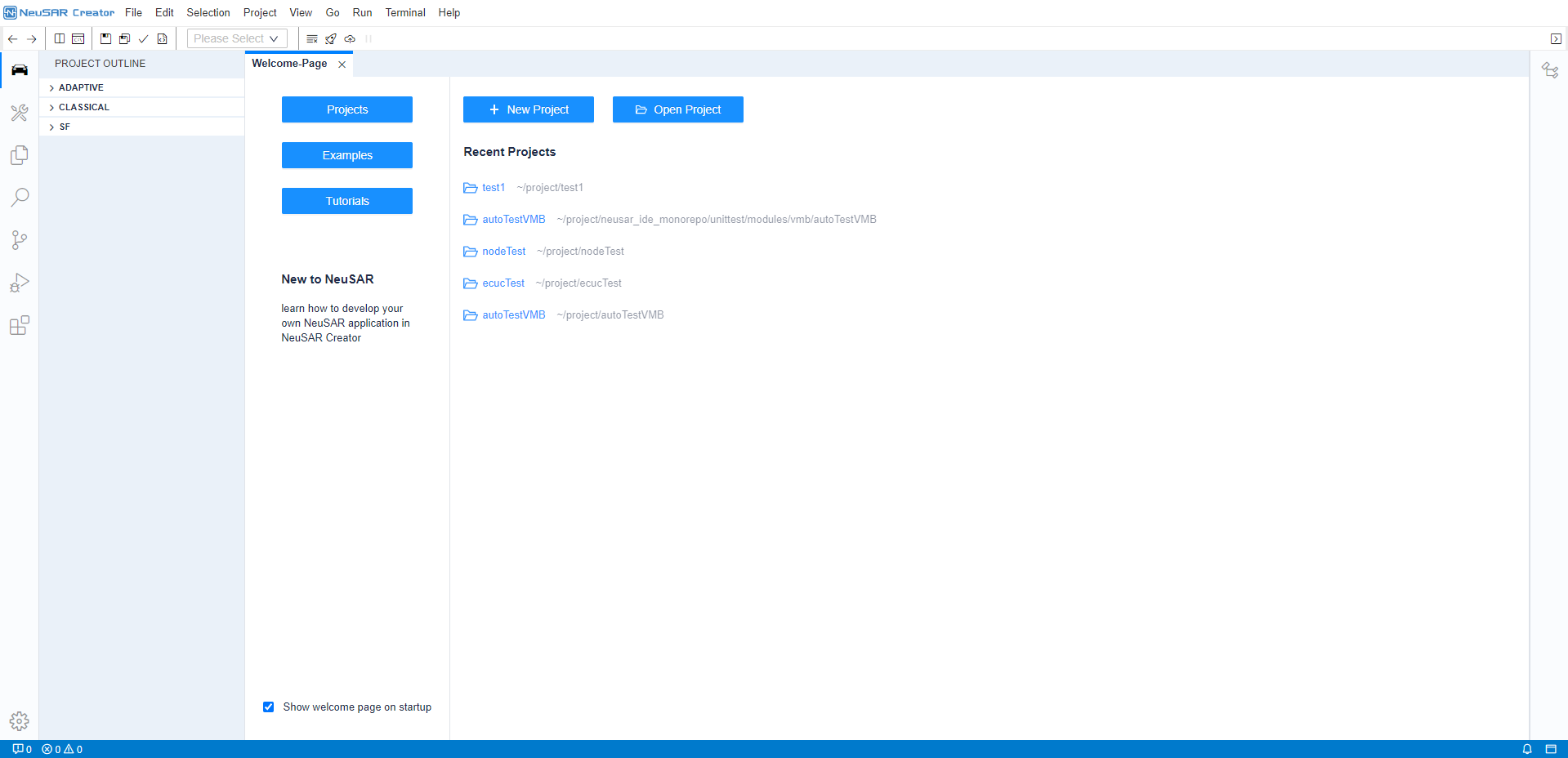
- 运行即可,运行界面与 Linux 版效果一致