中文版
详情联系:
neusar-support@reachauto.com
NeuSAR Creator 提供了一系列的基础基于这些基础功能组成或直接实现了 NeuSAR Creator 强大的功能环境。主要功能域分为以下几个:
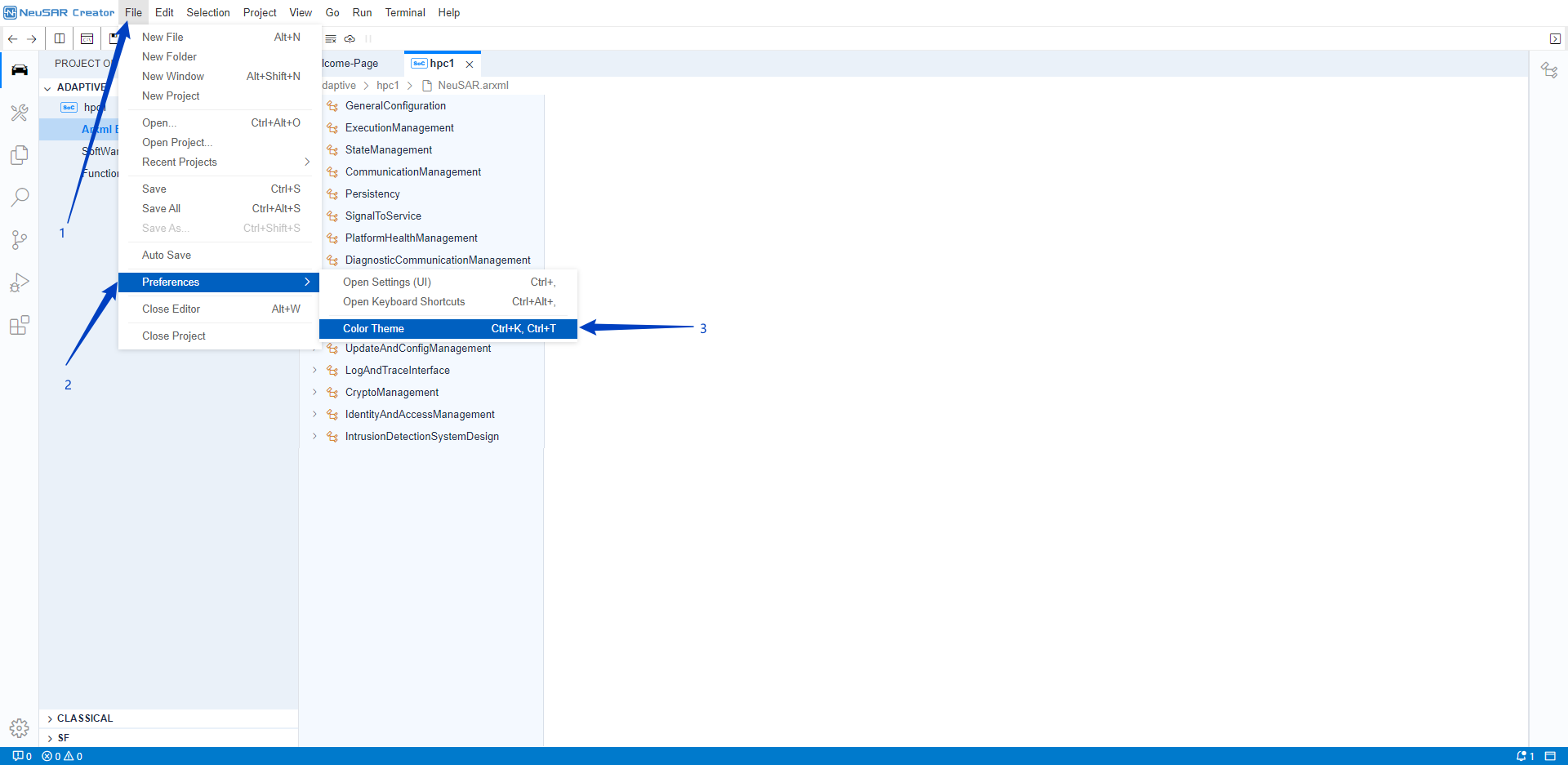
NeuSAR Creator 可以修改用户界面中的主题,以适合您的工作环境。 打开主题选择框:
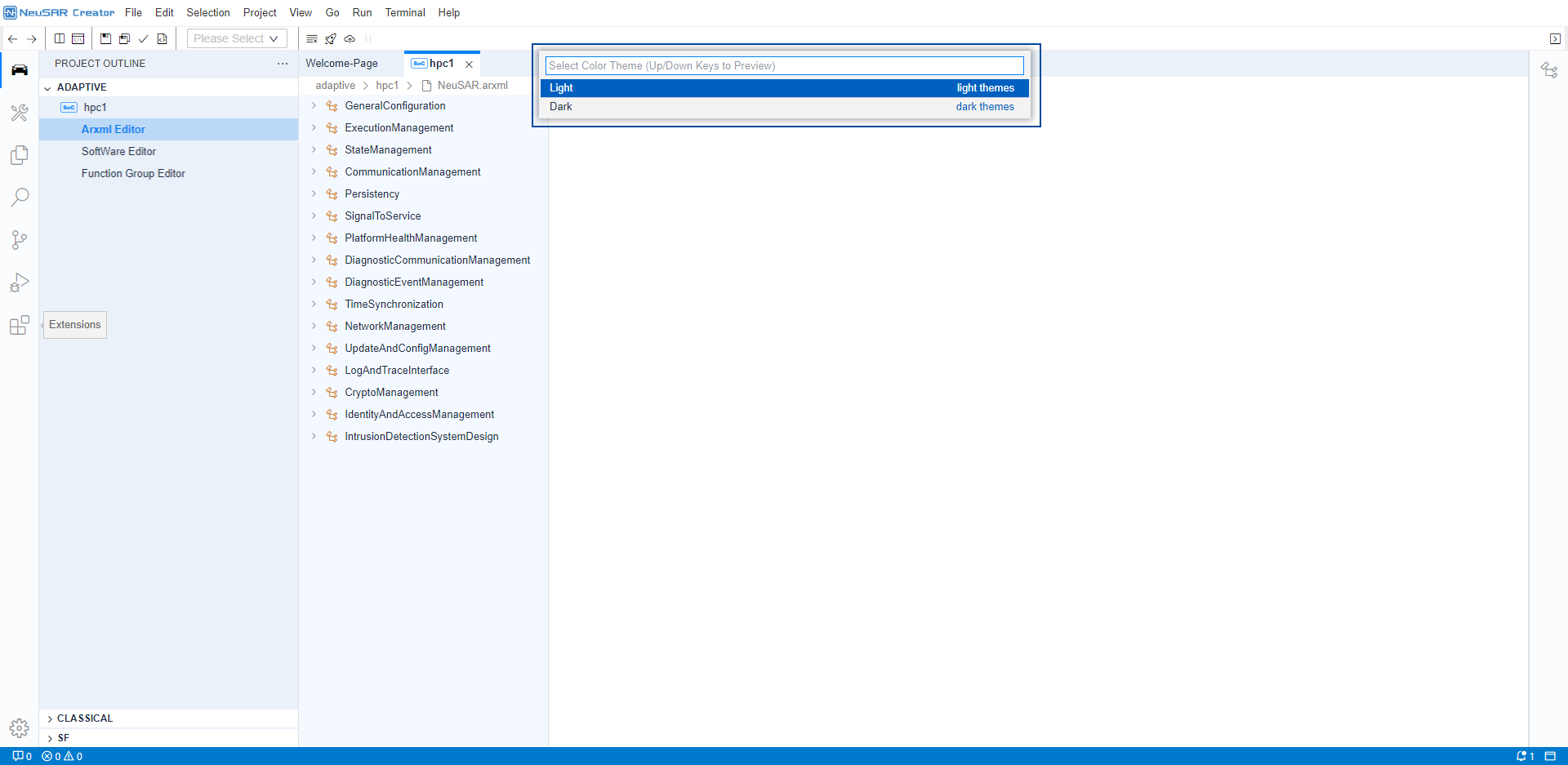 在选择框中点击想要的主题
您可以根据自己的喜好通过其各种设置来配置 NeuSAR Creator:包括 NeuSAR Creator 编辑器、用户界面和功能行为等,几乎每个部分都有可以修改的选项。
若要修改用户设置,你将使用设置编辑器查看和更改 NeuSAR Creator 设置。
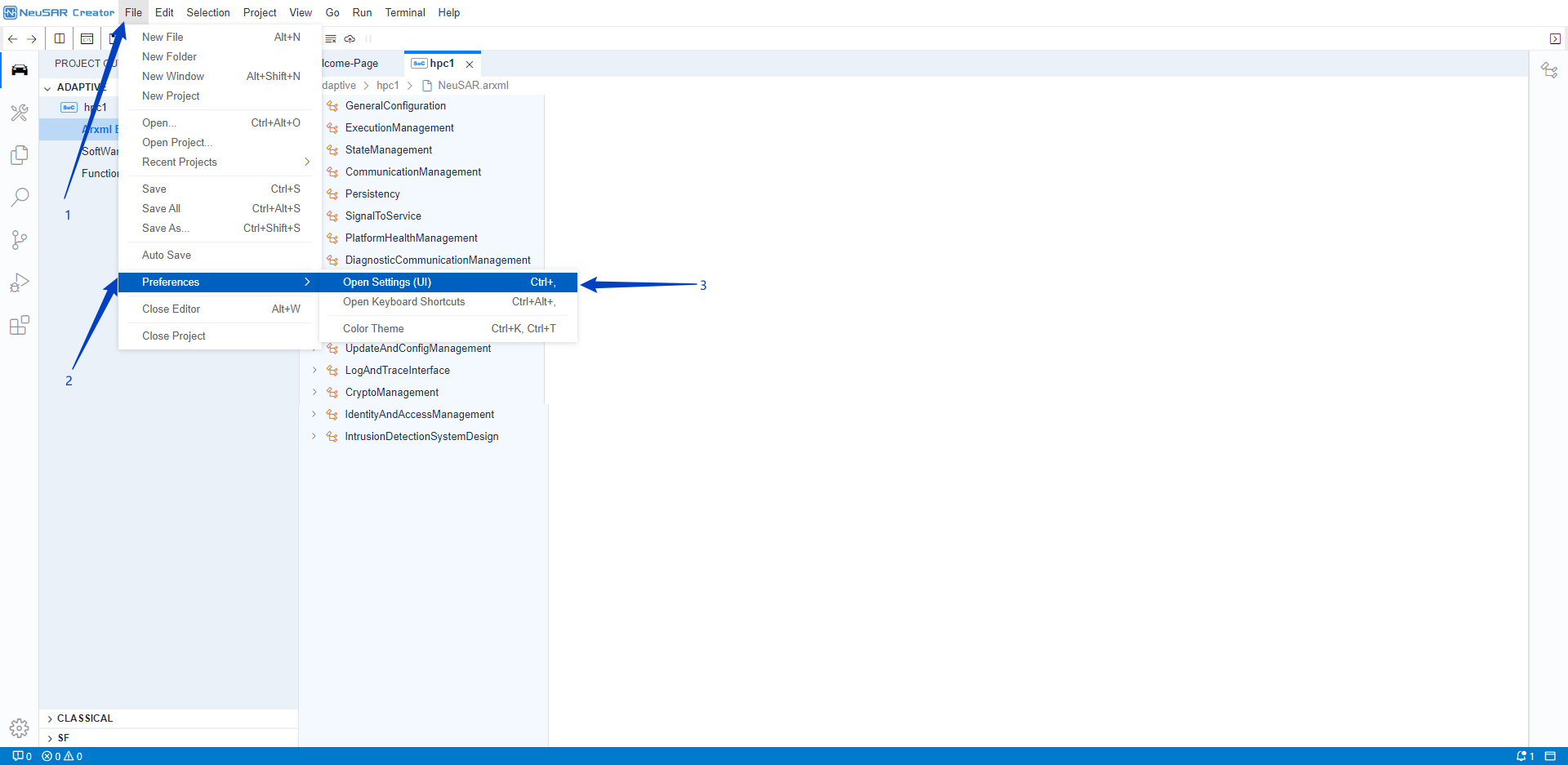
 打开设置编辑器时,可以搜索并发现要查找的设置。当您使用搜索栏进行搜索时,它不仅会显示并突出显示与您的条件匹配的设置,还会过滤掉不匹配的设置。这使得查找设置变得快速而简单。 NeuSAR Creator 为设置提供了几个不同的作用域。打开工作区时,将至少看到以下两个作用域:
NeuSAR Creator 支持从键盘执行大多数任务,并支持更新它们。
NeuSAR Creator 使用“键盘快捷键”编辑器提供丰富而简单的键盘快捷键编辑体验。它列出了所有带和不带键绑定的可用命令,您可以使用可用操作轻松更改/删除/重置其键绑定。
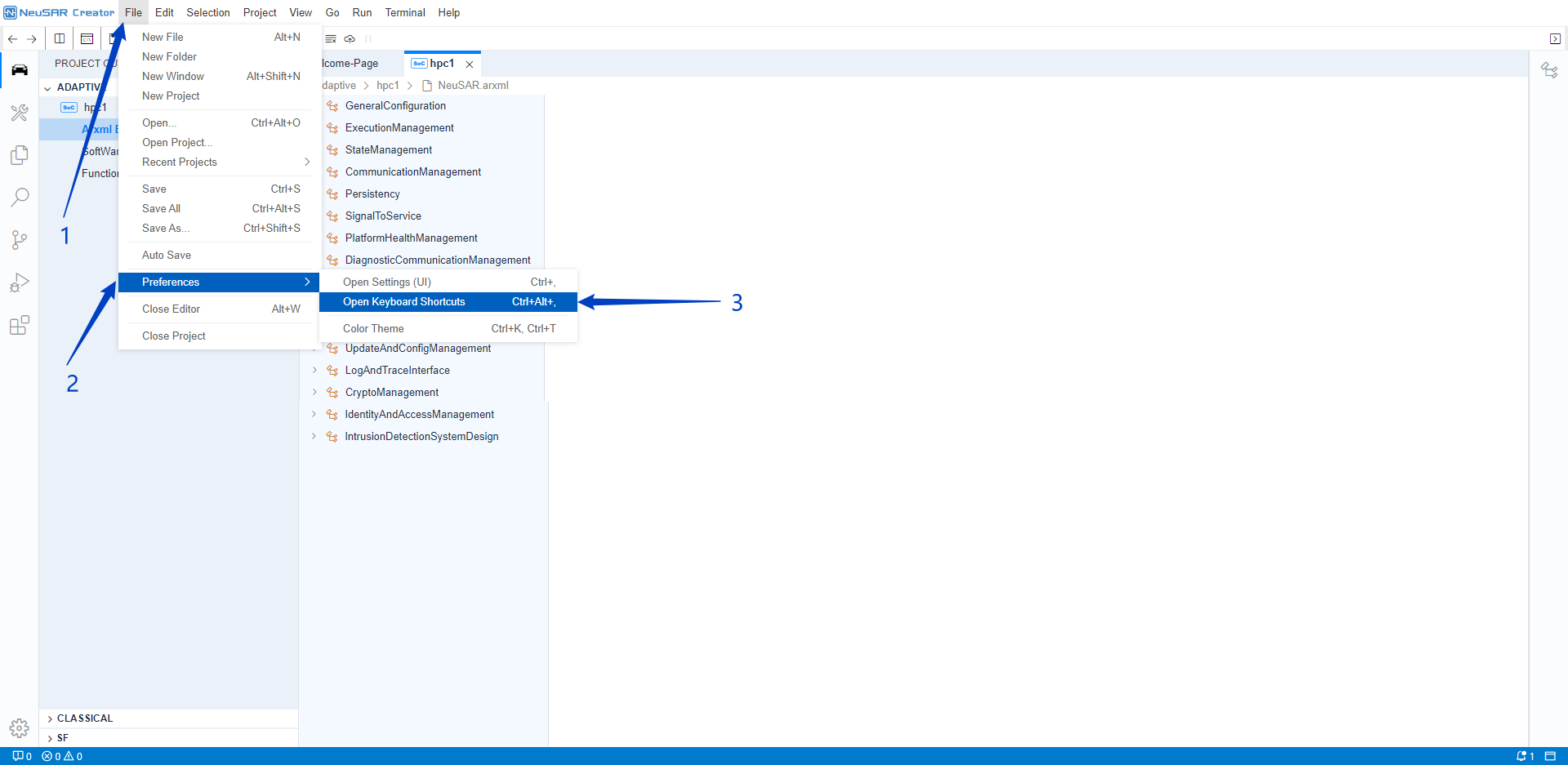
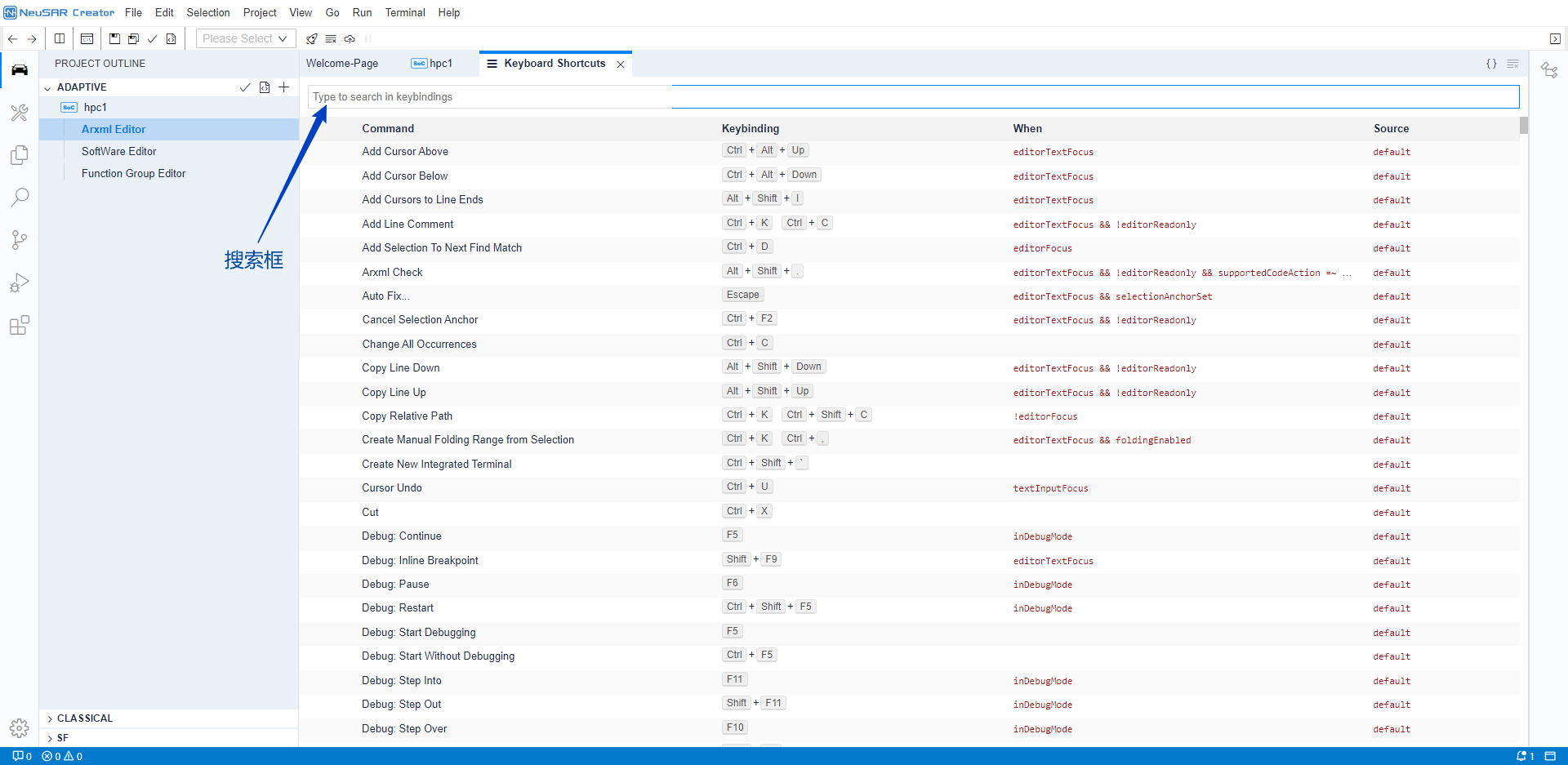 它的顶部还有一个搜索框,可帮助您查找命令或键绑定。
组合键 Ctrl+Shift+P 会显示命令面板,从这里,您可以访问 NeuSAR Creator 的所有功能,包括最常见操作的键盘快捷键。
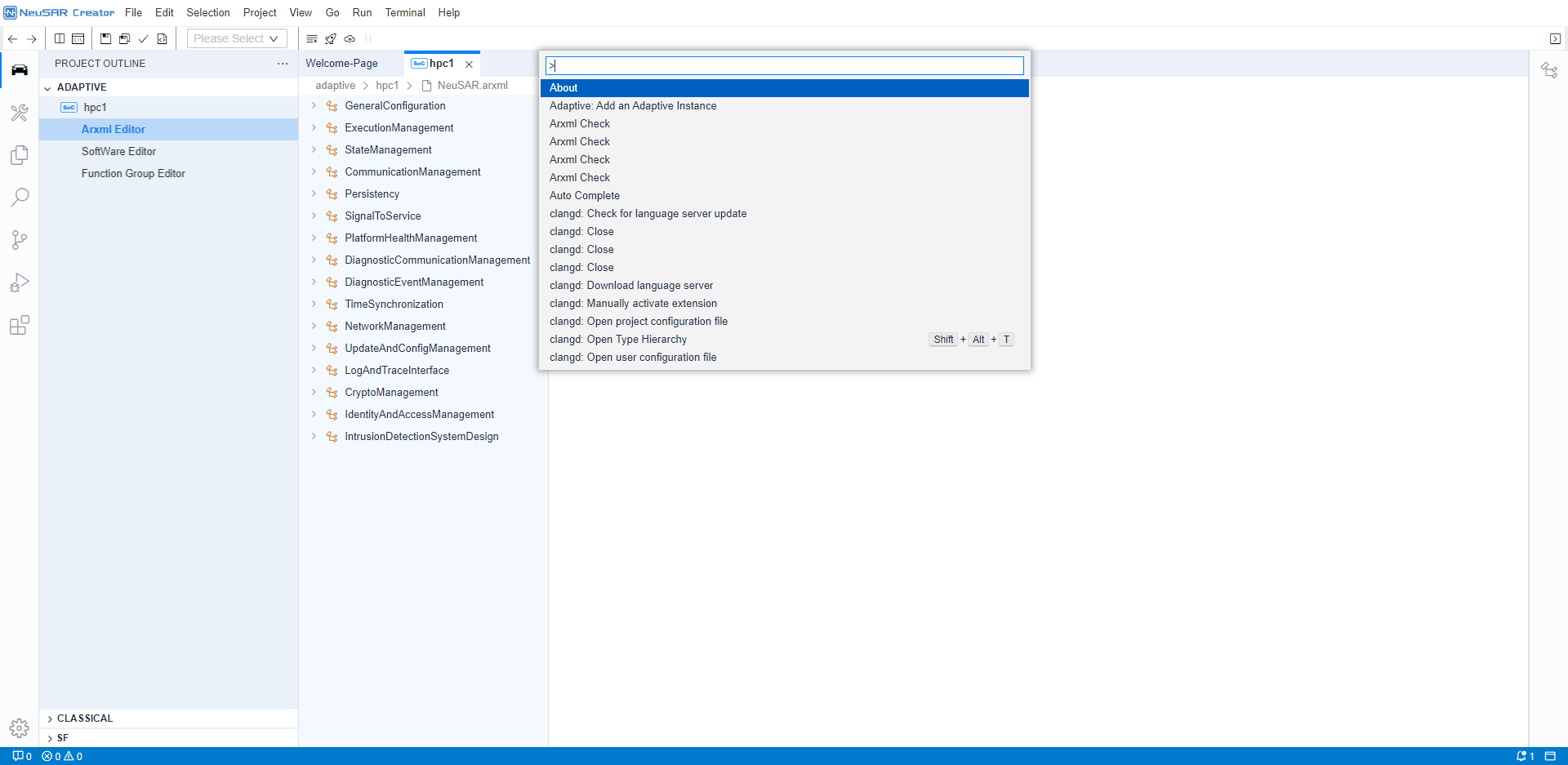
命令系统扩展了从命令行运行自动执行任务的能力。NeuSAR Creator 支持将对应的的任务配置为运行脚本或启动进程,从而在 NeuSAR Creator 中使用现有工具,而无需输入任何命令行或编写新代码。在工作区文件中通过 tasks.json 文件配置任务信息。 打开 tasks.json:
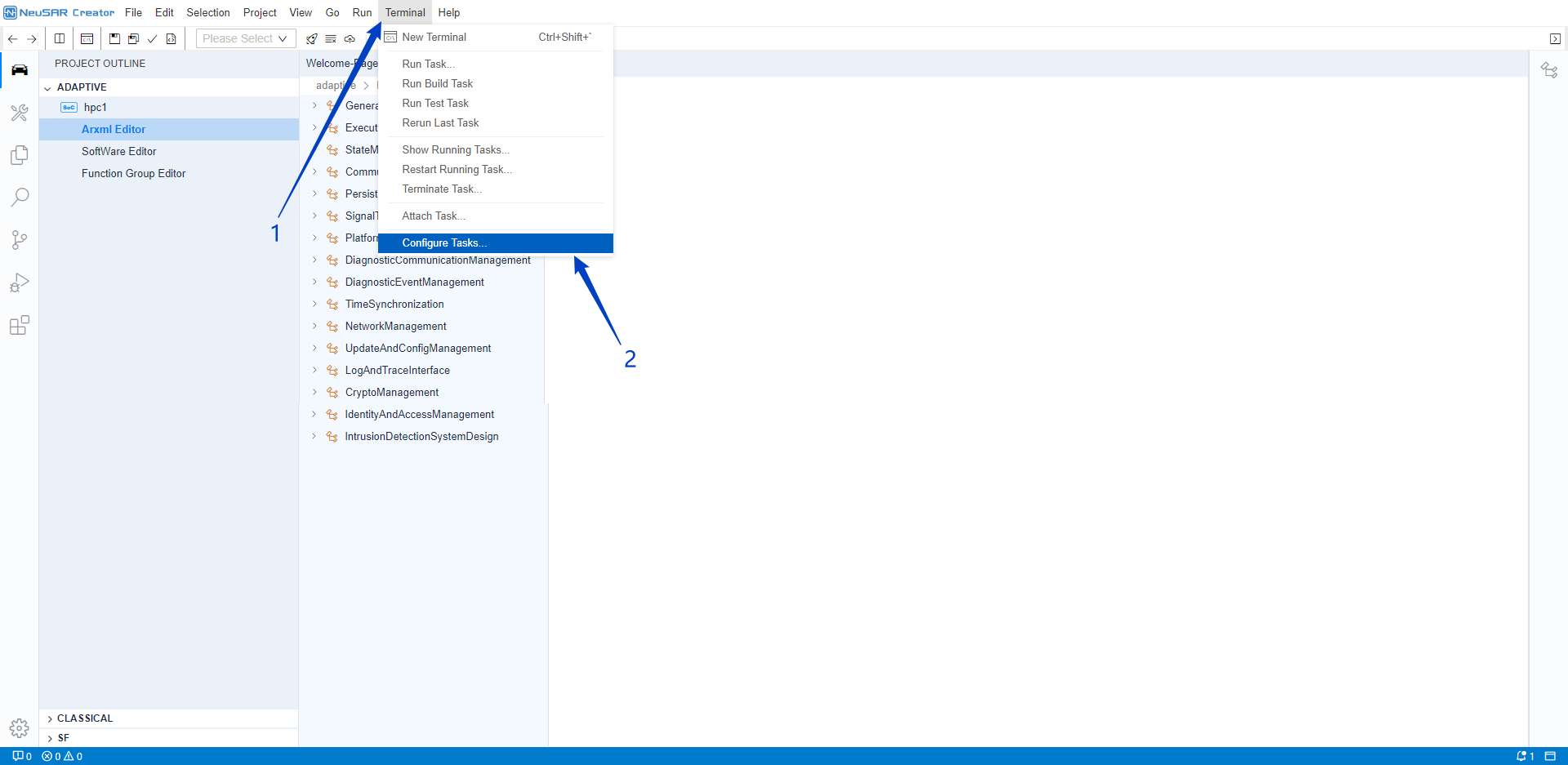 task 的属性具有以下语义:
编写代码时能够将手放在键盘上对于提高工作效率至关重要。NeuSAR Creator 编辑器具有一组丰富的默认键盘快捷方式,并允许自定义它们。
默认情况下,编辑器需要一个显式操作来将更改保存到磁盘 Ctrl+S。 同时编辑器也支持配置的延迟后或焦点离开编辑器时保存您的更改。启用此选项后,无需显式保存文件。打开“自动保存”的最简单方法是使用“File>Auto Save”开关,该开关在延迟后打开和关闭保存。
NeuSAR Creator 允许您在当前打开的文件中快速查找文本和替换。按 Ctrl+F 在编辑器中打开查找文件,搜索结果将在编辑器,概览标尺和小地图中突出显示。 如果当前打开的文件中有多个匹配的结果,则可以按 Enter 和 Shift+Enter,在查找输入框聚焦时导航到下一个或上一个结果。
NeuSAR Creator 有两种格式化操作 :
NeuSAR Creator 支持调试操作,并且可以调试 c++ 代码。
1.AP运行环境需要支持gdb;
2.将编译后的成果物中的debug.tgz进行解压,解压后得到{应用程序}.sym;
3.将{应用程序}.sym复制到运行环境的/opt/{应用程序}/bin下,注意:此.sym需要与本次编译的可执行程序bin文件一同编译出,以保持二者一致。
4.开启调试视图:
在NeuSAR Creator 侧面的活动栏中选择调试图标(也可以使用键盘快捷键 Ctrl+Shift+D),调试视图显示与运行和调试相关的所有信息,并具有一个包含调试命令和配置设置的顶栏。

5.调试配置:
(1)点击在运行视图中的调试配置按钮创建 launch.json 文件,就会创建一个选择对应的调试配置模板生成调试配置文件。
NeuSAR Creator 将调试配置信息保留在位于工作区(项目根文件夹)的配置信息文件夹或用户设置或工作区设置中的 launch.json 文件中,推荐使用:Launch over SSH。
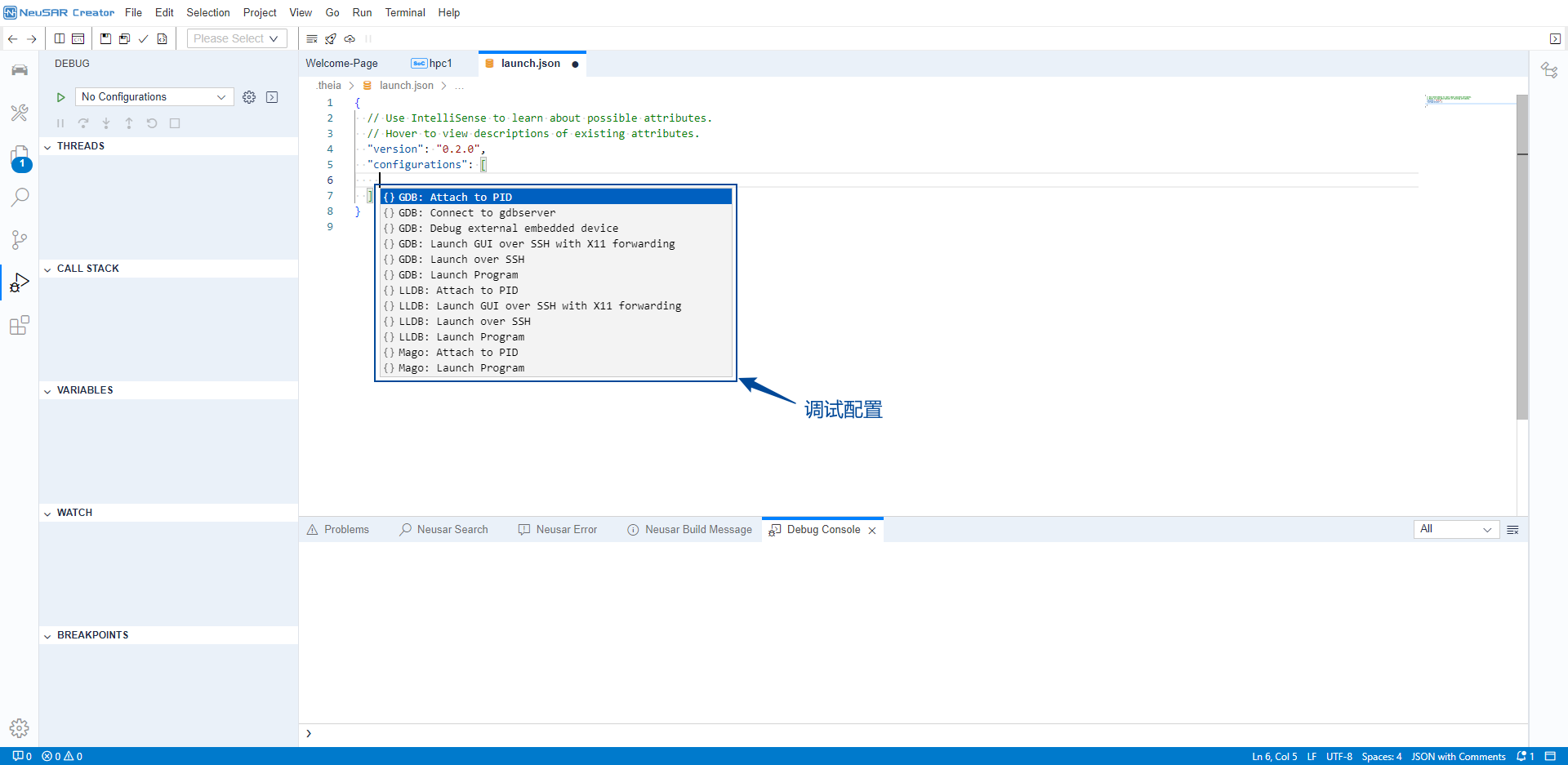
(2)Launch.json 说明:
6.断点设置
可以通过单击编辑器边距或在当前行上使用 F9 来启用/禁用断点。更精细的断点控制(启用/禁用/重新应用)可以在“运行”视图的“断点”部分中完成。
编辑器边距中的断点通常显示为红色填充的圆圈。
禁用的断点具有填充的灰色圆圈。
当调试会话启动时,无法向调试器注册的断点将更改为灰色空心圆。
如果调试器支持中断不同类型的错误或异常,则这些错误或异常也将在“断点”视图中可用。
7.调试操作
调试前需要杀死正在运行的应用程序;
在“调试”启动视图上选择“运行和调试”,或按 F5,NeuSAR Creator 将尝试运行当前调试配置;
一旦开始调试, 一个调试工具栏将会出现在调试视图之中。

| 调试操作 | 快捷键 |
|---|---|
| Continue / Pause | F5 |
| Step Over | F10 |
| Step Into | F11 |
| Step Out | Shift+F11 |
| Restart | Ctrl+Shift+F5 |
| Stop | Shift+F5 |
可配置设备相关信息: 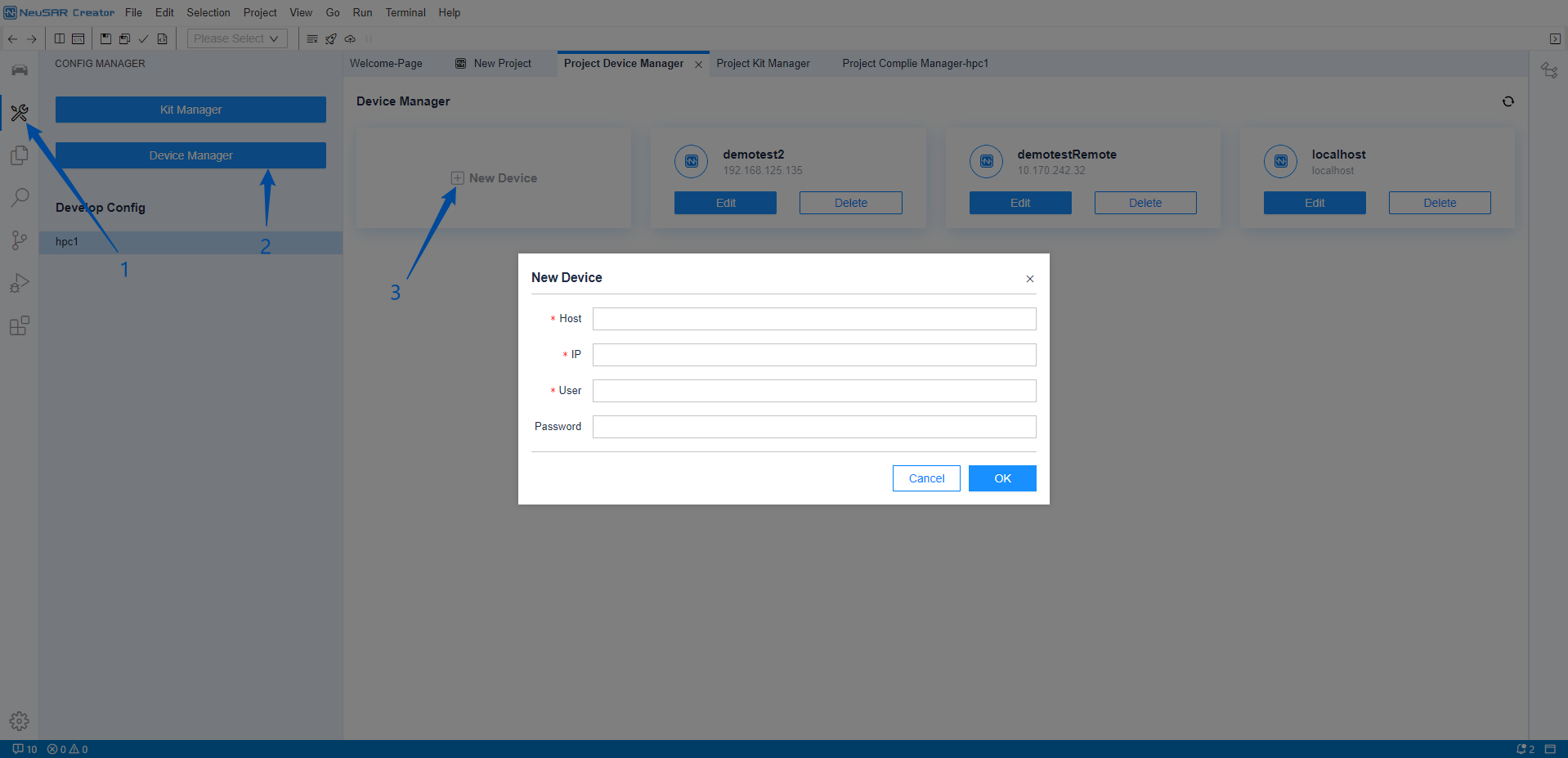
| 设备信息 | 描述 |
|---|---|
| Host | 设备名称(自行设置,没有要求) |
| IP | 设备的 IP 地址 |
| User | 此设备的用户名 |
| Password | 此设备的密码 |
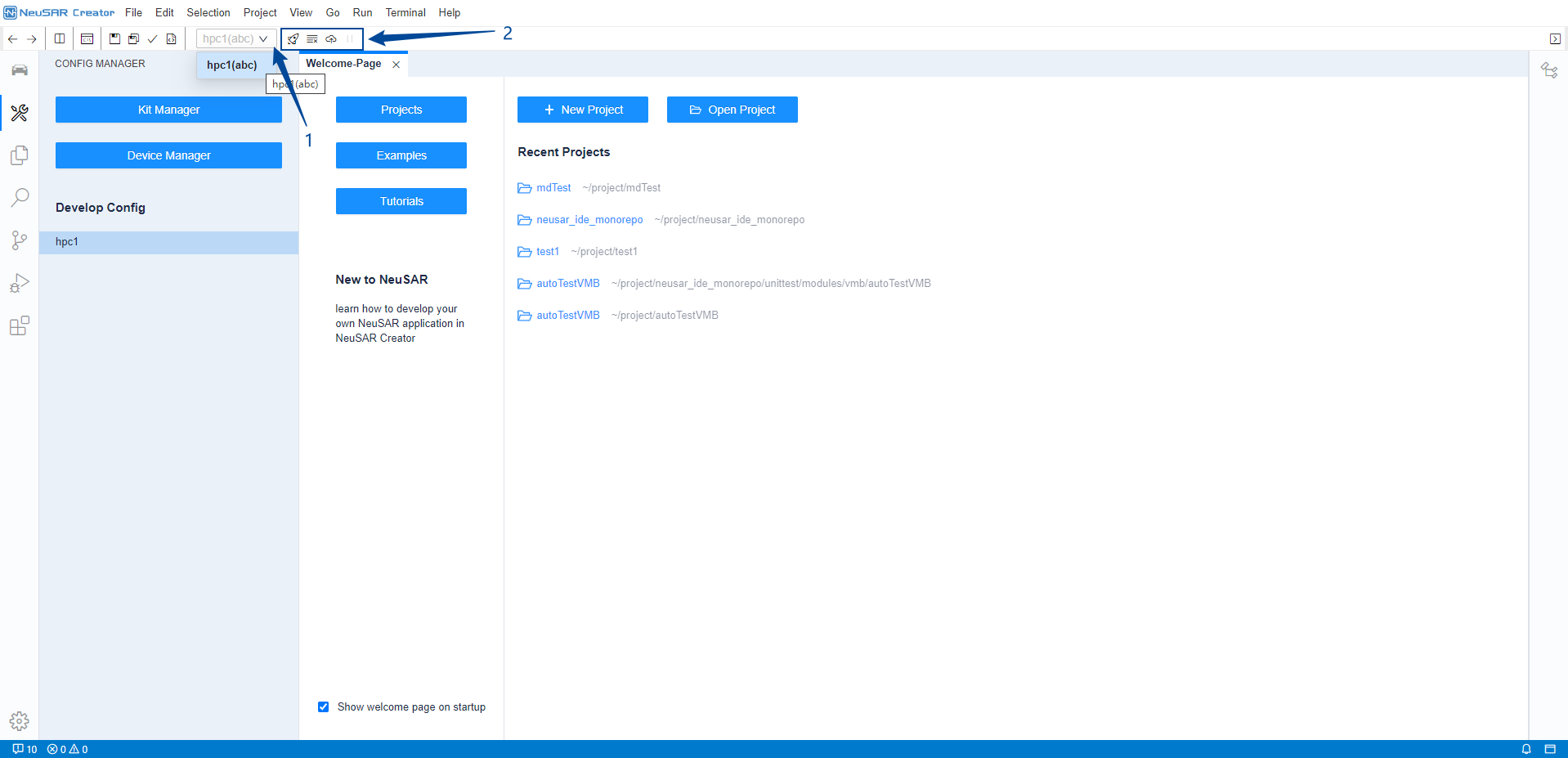
可配置 kit 相关信息(通过设备管理) 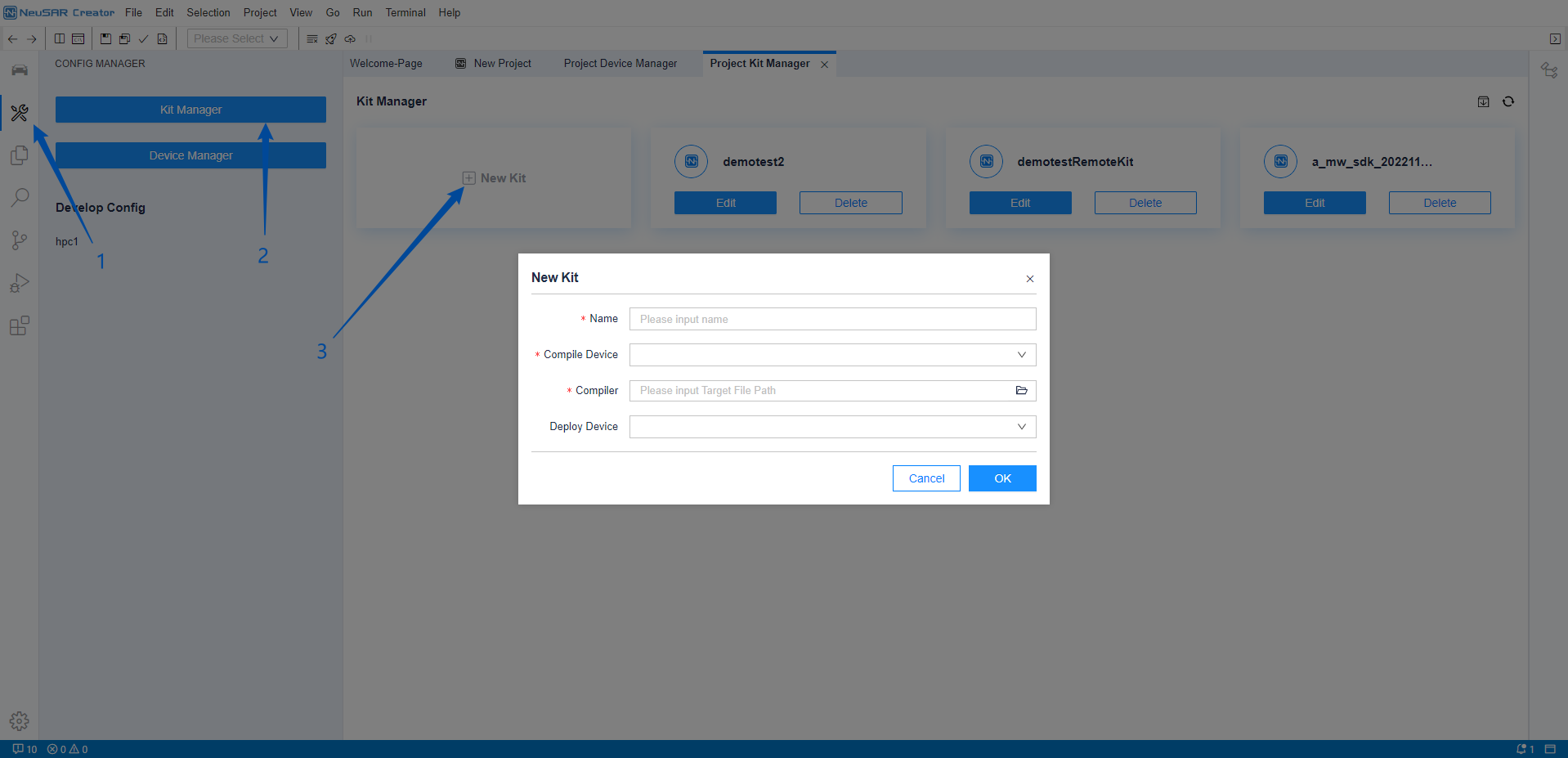
| kit 信息 | 描述 |
|---|---|
| Name | Kit 名(自行设置,没有要求) |
| CompileDevice | 选择现有编译设备 |
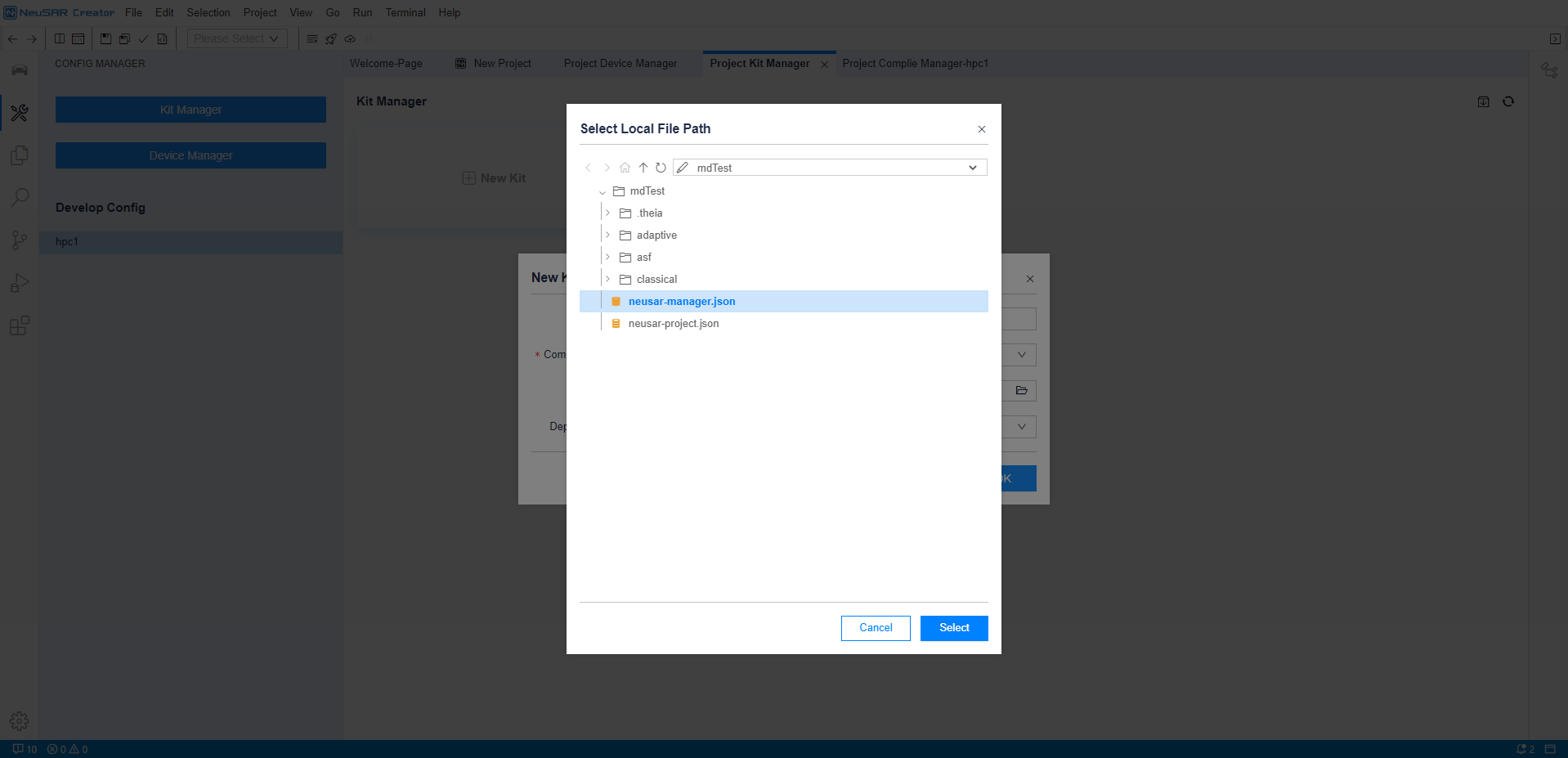
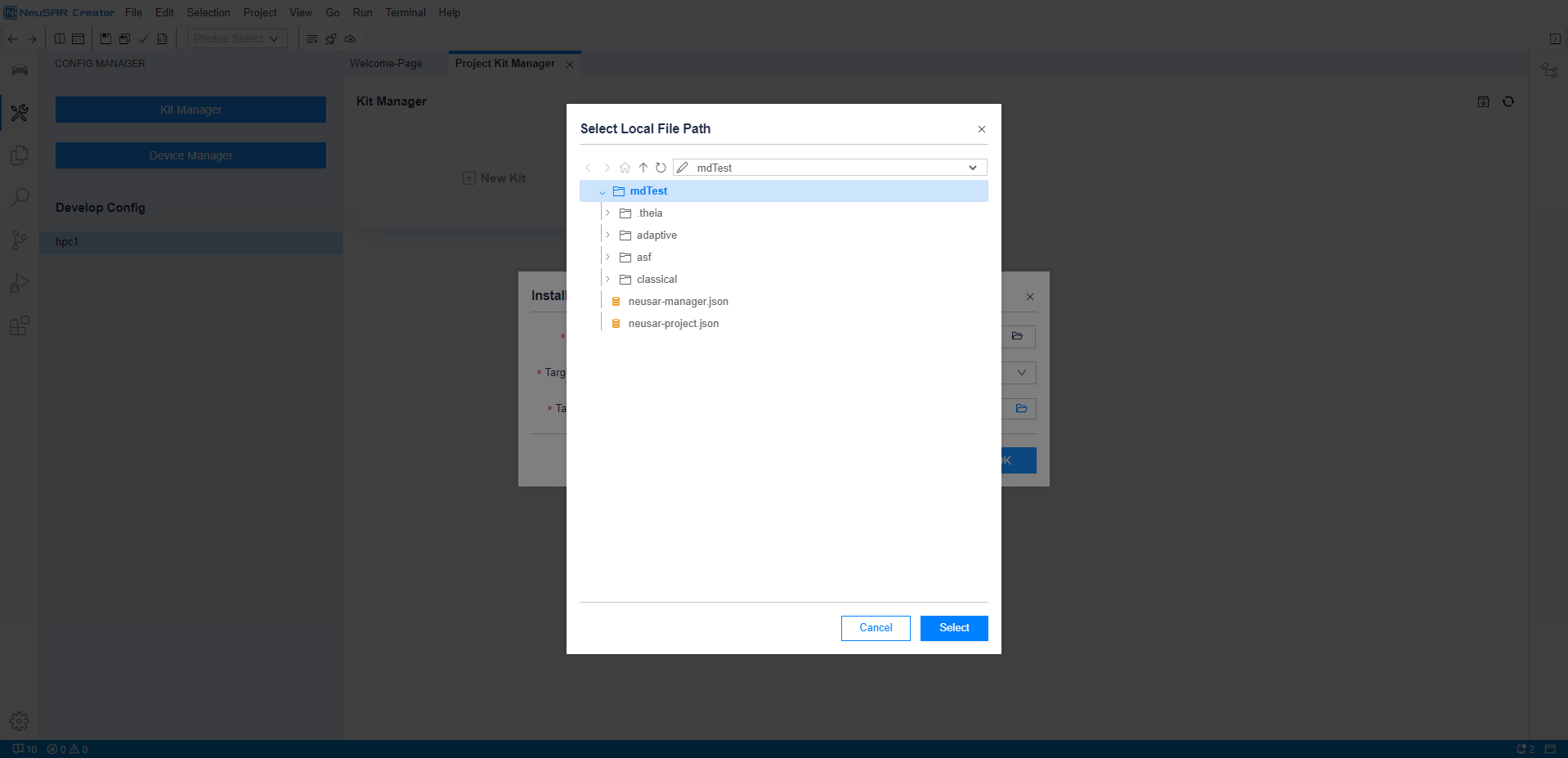
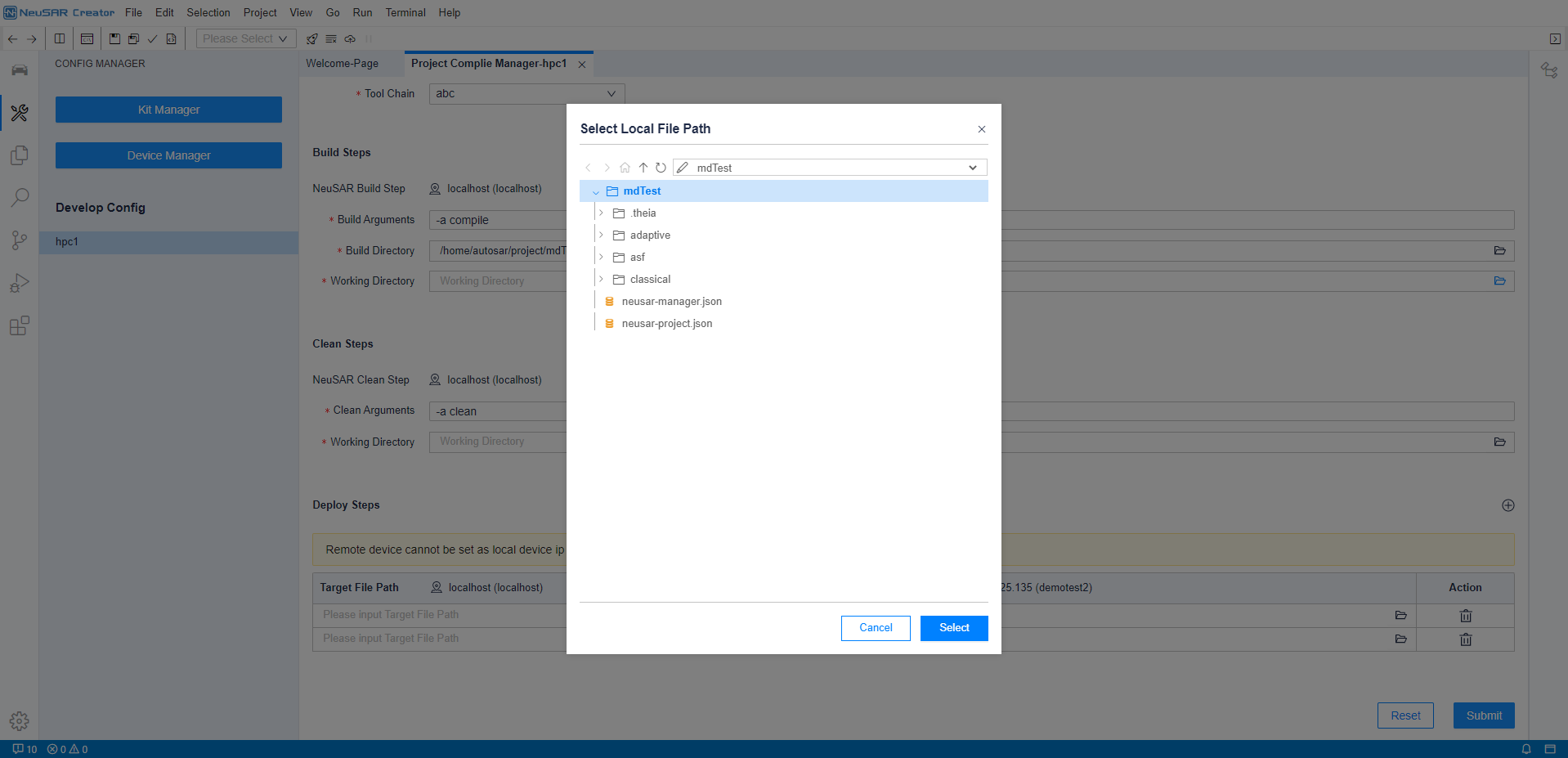
| Compiler | 填写编译器地址或者点击文件图标弹出下图并选择已选编译设备的路径 |
| DeployDevice | 填写成果物部署地址 |