
中文版
详情联系:
neusar-support@reachauto.com
NeuSAR Creator 提供了一个简单直观的布局,可以最大化为编辑器提供的空间,同时留出足够的空间来浏览和访问文件夹或项目的完整上下文。用户界面分为 7 个区域:
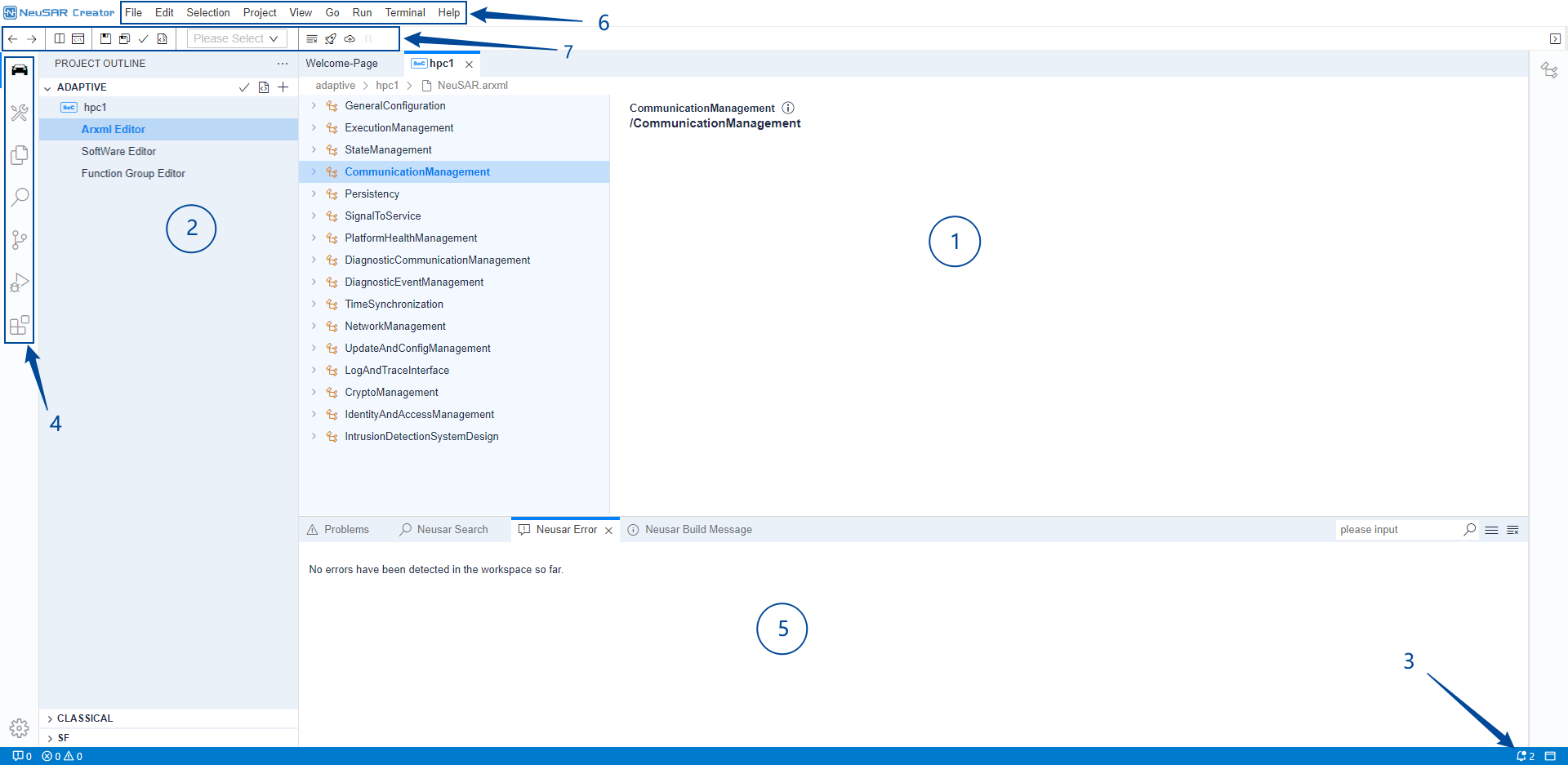
在 NeuSAR Creator 中存在很多种类的视图,通过视图功能我们选择开启或者关闭这些视图:
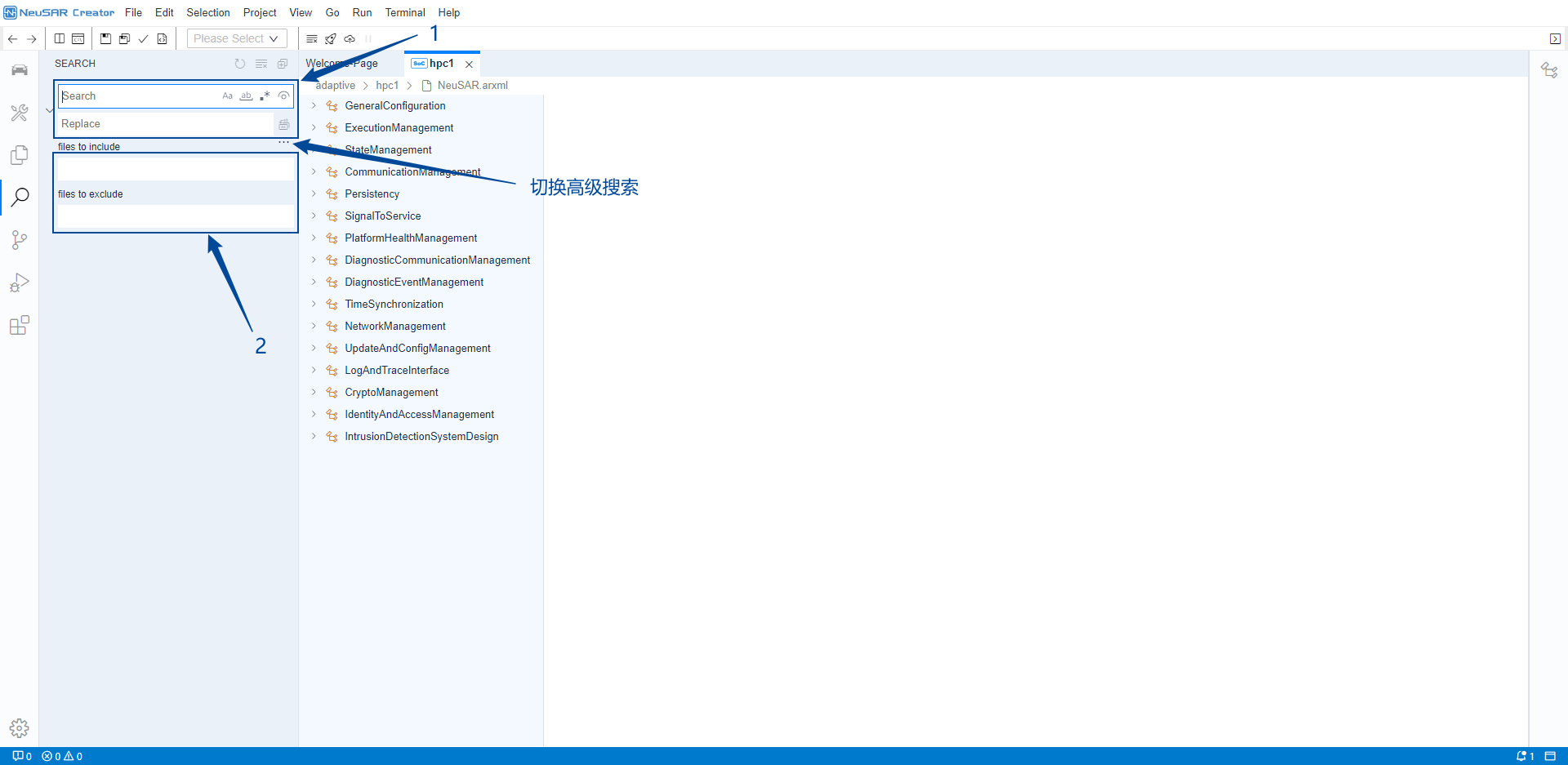
NeuSAR Creator 查询视图支持输入搜索词快速搜索当前打开的文件夹中的所有文件。
资源管理器用于浏览、打开和管理项目中的所有文件和文件夹。通过在 NeuSAR Creator 中打开文件或文件夹开启资源管理器。 在 NeuSAR Creator 中打开文件夹后,文件夹的内容将显示在资源管理器中。你可以在这里做很多事情:
默认情况资源管理器会忽略部分文件。 可以通过左下角设置里,选择 Open Settings (UI),打开 Preferences 页面,在搜索框中,输入 files.exclude,点击 “Edit in settings.json”,通过 files.exclude 设置忽略规则
在资源管理器中选择多个文件通过右键对这些文件进行操作。
在资源管理器中键入以筛选当前可见的文件。将注意力集中在文件资源管理器上,开始键入要匹配的部分文件名。 您将在文件资源管理器的右上角看到一个过滤器框,其中显示了您迄今为止键入的内容,并将突出显示匹配的文件名。
大纲视图是文件资源管理器底部的一个单独部分。展开后,它将显示当前活动编辑器的符号树。
在资源管理器中一个 tab 为“打开编辑器”的视图。这是活动文件或预览的列表。这些是您以前在 NeuSAR Creator 中打开的文件。
工具栏为用户提供了可能高频使用的功能的快捷方式,用户可以对工具栏内容自定义随意添加自己想要的功能到工具栏界面。
具体功能请见运行配置。
请见AP 配置
NeuSAR Creator 支持 SVN 源代码管理功能,
这项功能需要 svn 服务支持. 所以需要你的主机安装最新的 svn 服务.
你可以通过在Command Palette (Ctrl+Shift+P) 中 SVN: Checkout 命令获取 svn 仓库.
在版本控制界面中通过点击 update 更新仓库文件.
在版本控制界面中通过点击 Commit Changes 提交变更修改.
在版本控制界面中通过点击 UNVERSIONED 文件 + 将文件纳入版本管理.
在版本控制界面中还有许多可视化 svn 功能自己可以尝试不一一概述.