在使用 NeuSAR Creator 时,需要您获得授权,才可以正常使用。
使用账号密码登录,可以通过广域网/局域网的方式快速授权。
账号需要向管理员申请,初始的账号密码由管理员提供。变更密码请登录到管理系统进行重置密码操作。
- 在授权弹窗提示中,选择
online 方式
- 使用 online 方式登录,需要您的电脑可以正常访问授权服务器的网络
- 在
Server 表单项中输入您的授权服务器地址
- 在
Account 表单项中输入您的账号
- 在
Password 表单项中输入您的密码
- 点击
Login 按钮,进行登录验证
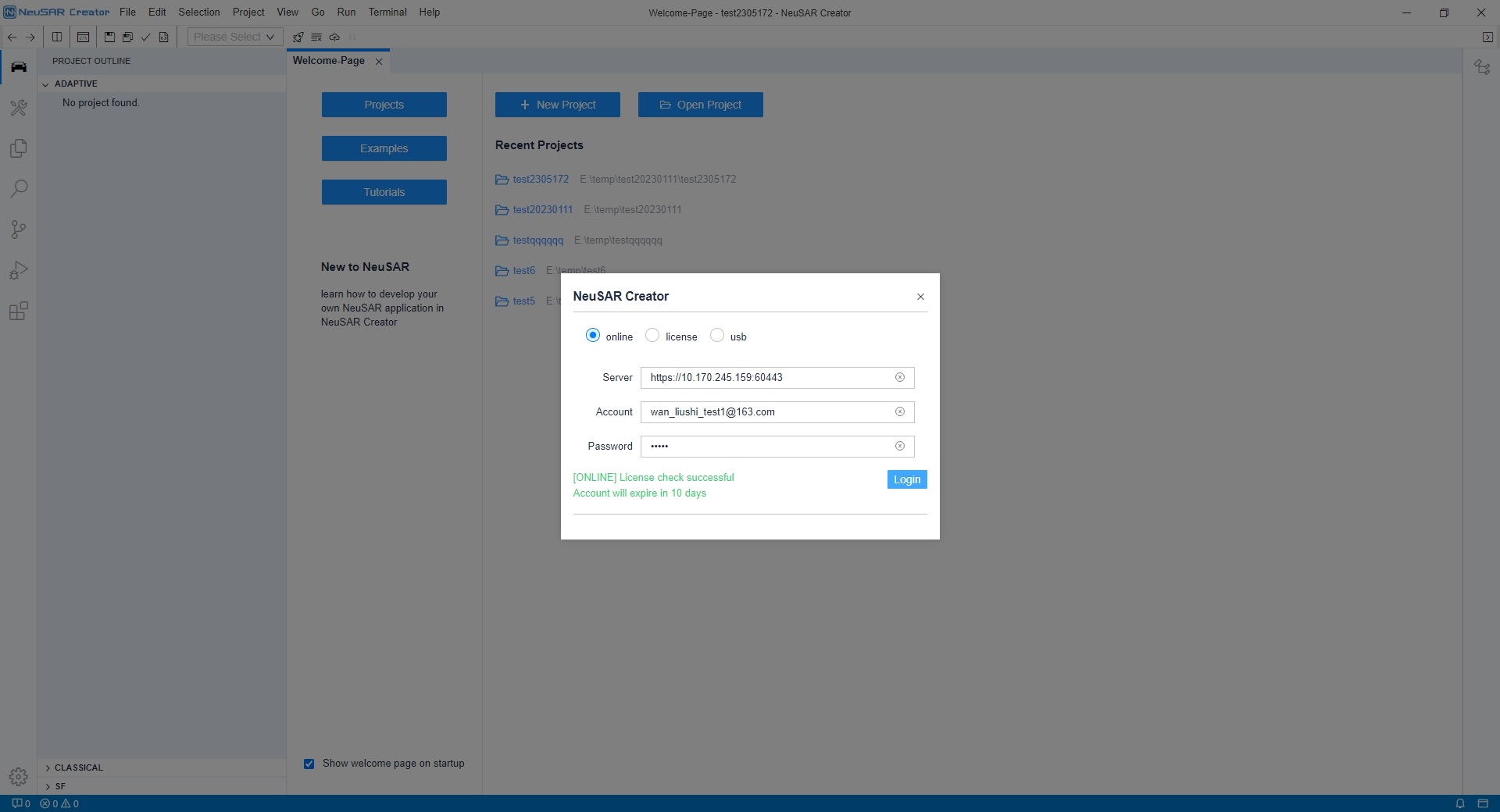
- 已授权状态可关闭弹窗
- 点击
Help>License 可打开弹窗查看授权状态
- 可重新选择其他方式授权
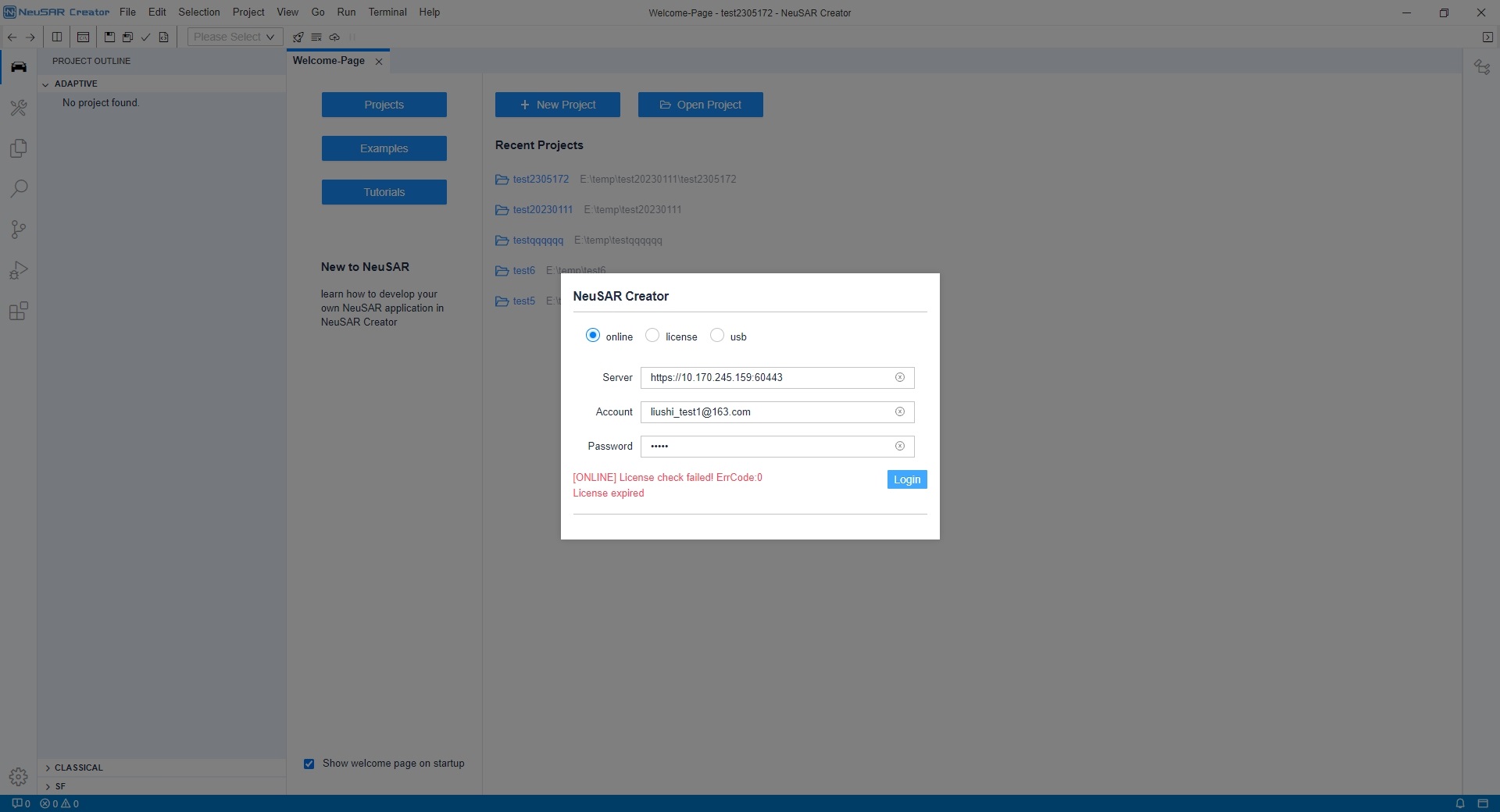
- 未授权状态自动弹出授权弹窗且不可关闭
- 未保存状态下先弹出提示保存弹窗
- 选择授权类型进行授权验证,授权成功后弹窗自动关闭
- 点击 Select Local 按钮,弹出打开文件弹窗,上传 lic 文件并授权认证
- 点击 Select Remote 按钮,弹出打开远程文件弹窗,选择 lic 文件并授权认证
- 点击 Select 按钮,弹出选择文件弹窗,选择 lic 文件并授权认证
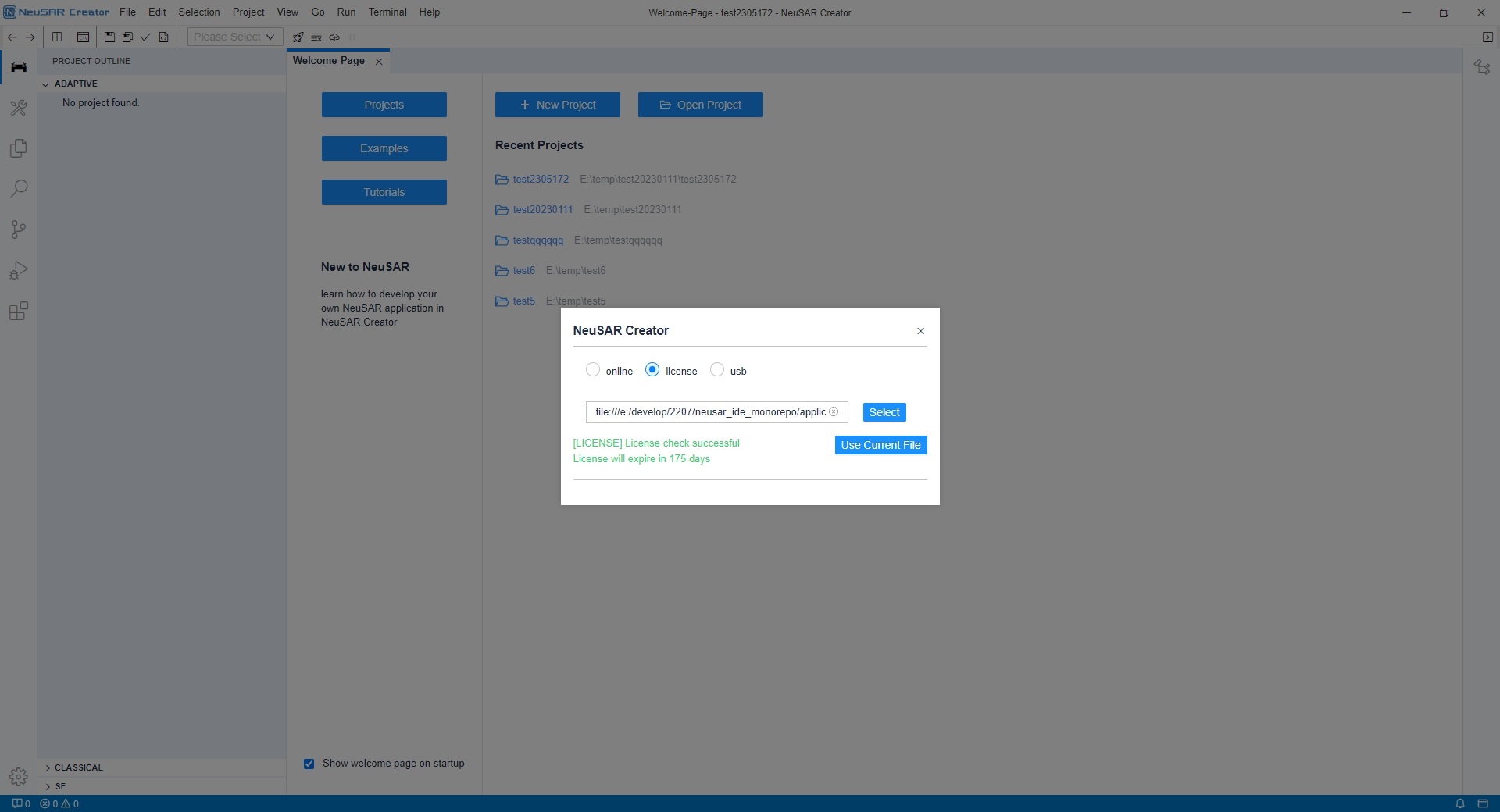
- 已授权状态可关闭弹窗
- 点击
Help>License 可打开弹窗查看授权状态
- 可重新选择其他方式授权
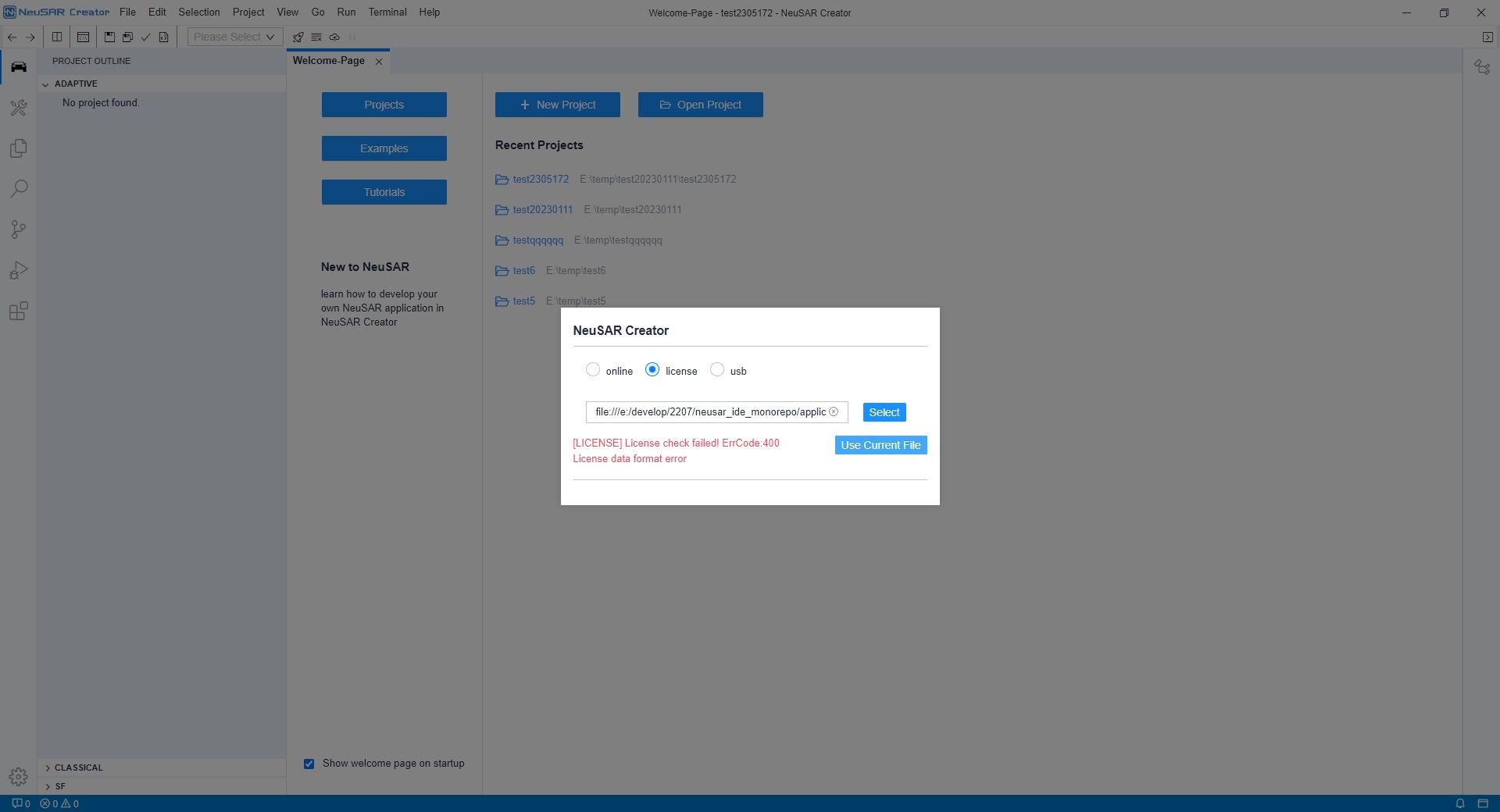
- 未授权状态自动弹出授权弹窗且不可关闭
- 未保存状态下先弹出提示保存弹窗
- 选择授权类型进行授权验证,授权成功后弹窗自动关闭
- Ubuntu 安装 USB Key 环境(仅安装一次即可) 运行 NeuSAR 工具包安装(若已连接 USB Key 锁,请从计算机断开)
- 输入命令:./neusar-creator-browser-Linux_xxxx install -t license 其中“neusar-creator-browser-Linux_xxxx”为所用安装包名称(需要根据实际情况对应更改),其余均为命令关键字,无需改动
- 等待完成即可
- 服务器插入 UKey,访问该服务器的浏览器将获得授权
- 服务器拔出 Ukey,访问该服务器的浏览器将弹出授权弹窗
- 客户端所在的虚拟机/物理机插入 Ukey 时,客户端获得授权
- 客户端所在的虚拟机/物理机拔出 Ukey 时,客户端将弹出授权弹窗
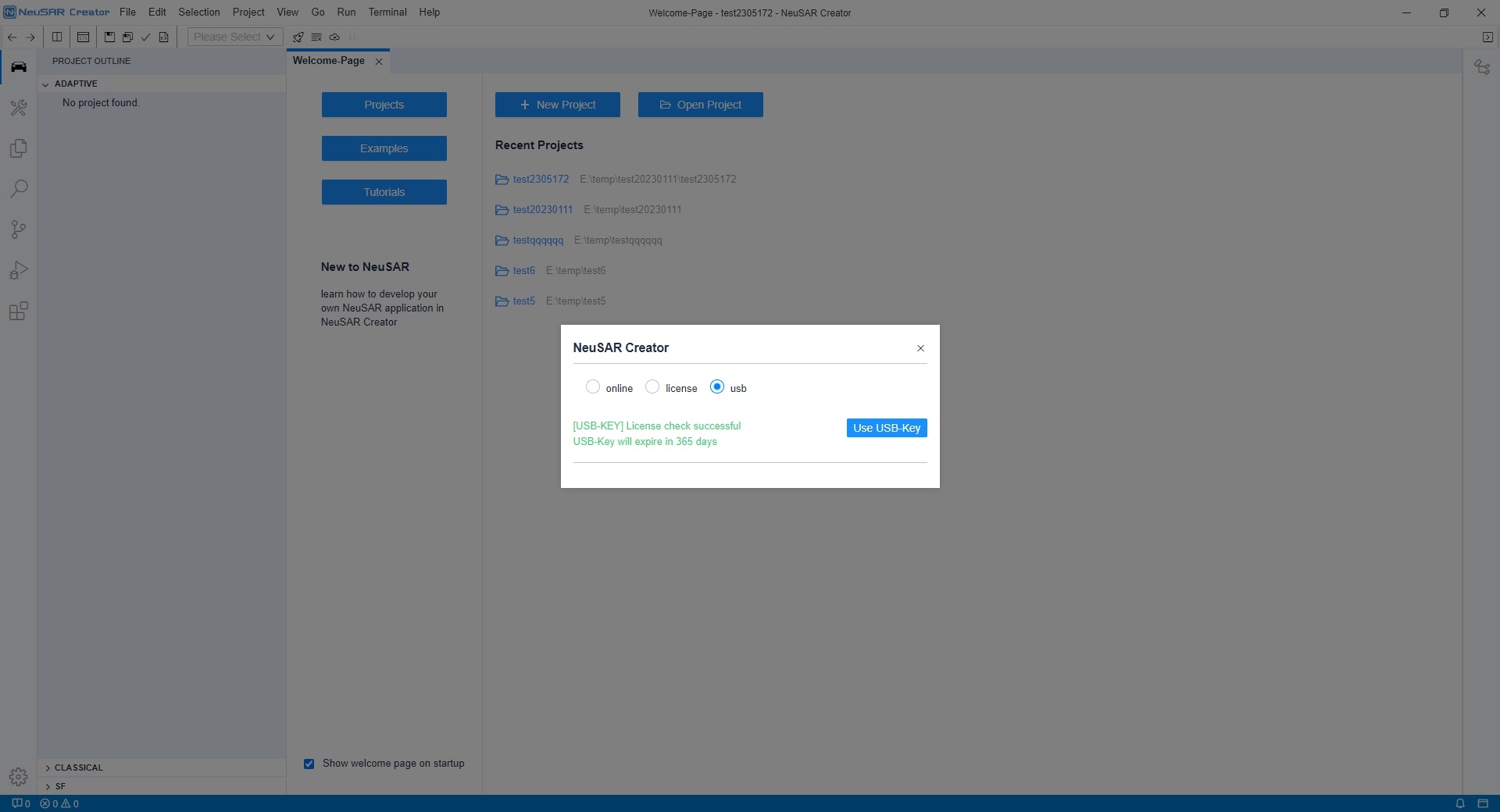
- 已授权状态可关闭弹窗
- 点击
Help>License 可打开弹窗查看授权状态
- 可重新选择其他方式授权
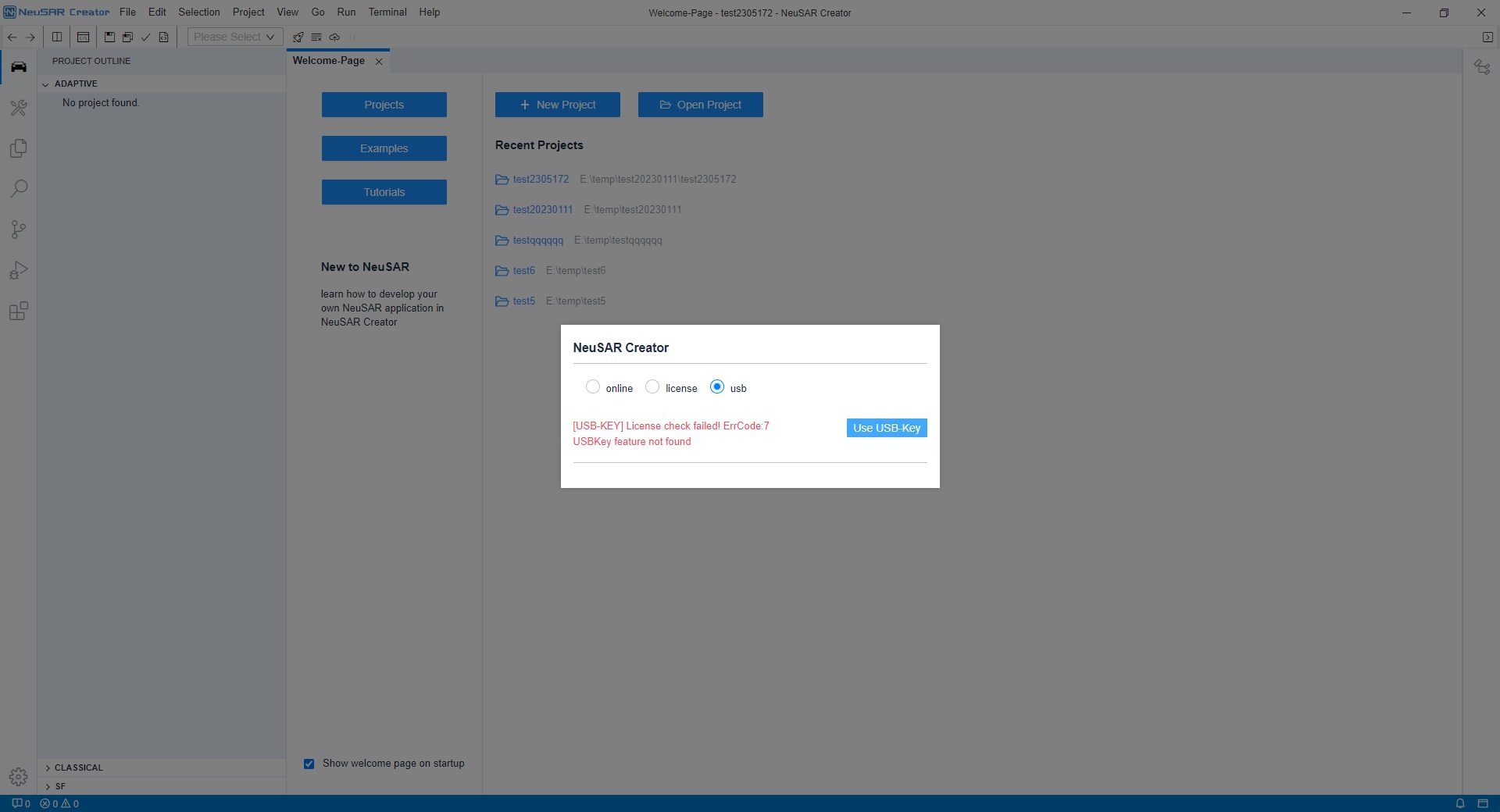
- 未授权状态自动弹出授权弹窗且不可关闭
- 未保存状态下先弹出提示保存弹窗
- 选择授权类型进行授权验证,授权成功后弹窗自动关闭